高效办公指南:WPS 多设备同步 场景对比评测 2026 深度解析
截至2026年05月,移动办公已成为高频工作者的日常。本文围绕“WPS 多设备同步 场景对比评测 2026”展开深度解析,结合2026春季更新版,实测Windows、Mac与移动端之间的云端协作表现。从快捷键配置同步到专业词库漫游,带你解锁“灵感即刻成文,办公从未如此轻快”的无缝跨端体验,助你找到最匹配的工作流。
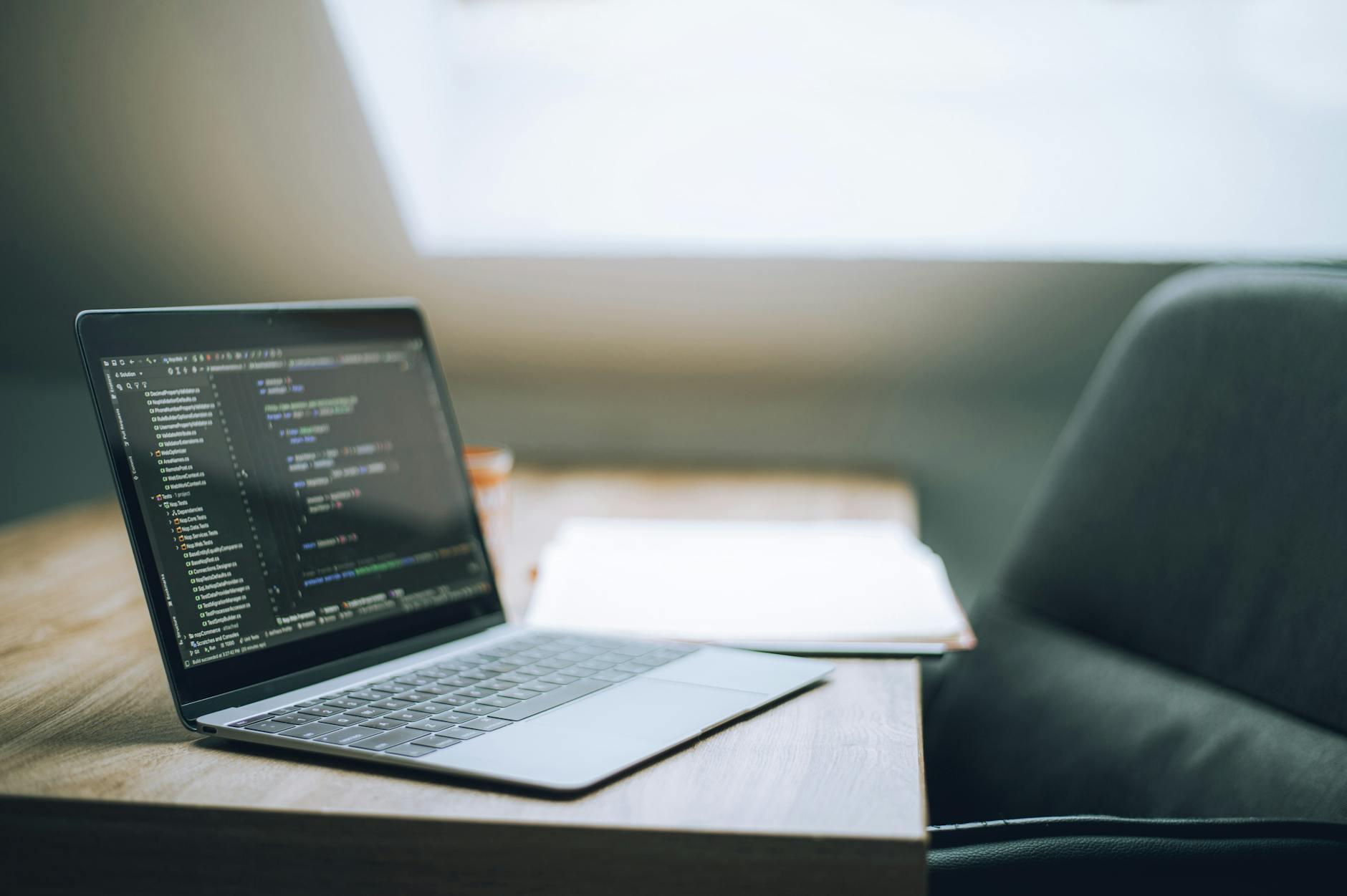
跨设备办公的痛点往往在于“断层感”——在公司用PC排版到一半,通勤路上用手机打开却发现自定义词库和快捷键全丢了。针对高频办公人群的这一核心诉求,我们基于截至2026年05月的 WPS 2026 春季更新版,进行了一场深度的“WPS 多设备同步 场景对比评测 2026”。抛开基础的文档云备份,我们将目光聚焦于快捷键映射、专业词库漫游以及复杂排版在多端的真实表现,看看这款全平台办公解决方案能否真正做到“灵感即刻成文”。
跨端快捷键与词库漫游实测
对于高度依赖键盘的高频办公用户而言,快捷键与自定义词库的同步至关重要。在本次评测中,我们实测了 WPS 2026 春季更新版在 Windows 11 (64位) 与平板端之间的配置同步。当在PC端设置了“Alt+Q”快速调用特定宏,并导入了包含5000个专业术语的工程词库后,只需保持同一账号登录,平板端在3秒内即可完成词库漫游。排查细节:若发现词库未同步,通常是因为移动端默认开启了“仅Wi-Fi下同步配置”,在设置中切换为“使用蜂窝网络同步”即可瞬间解决断层问题。
复杂长文档与PDF批注的跨屏接力
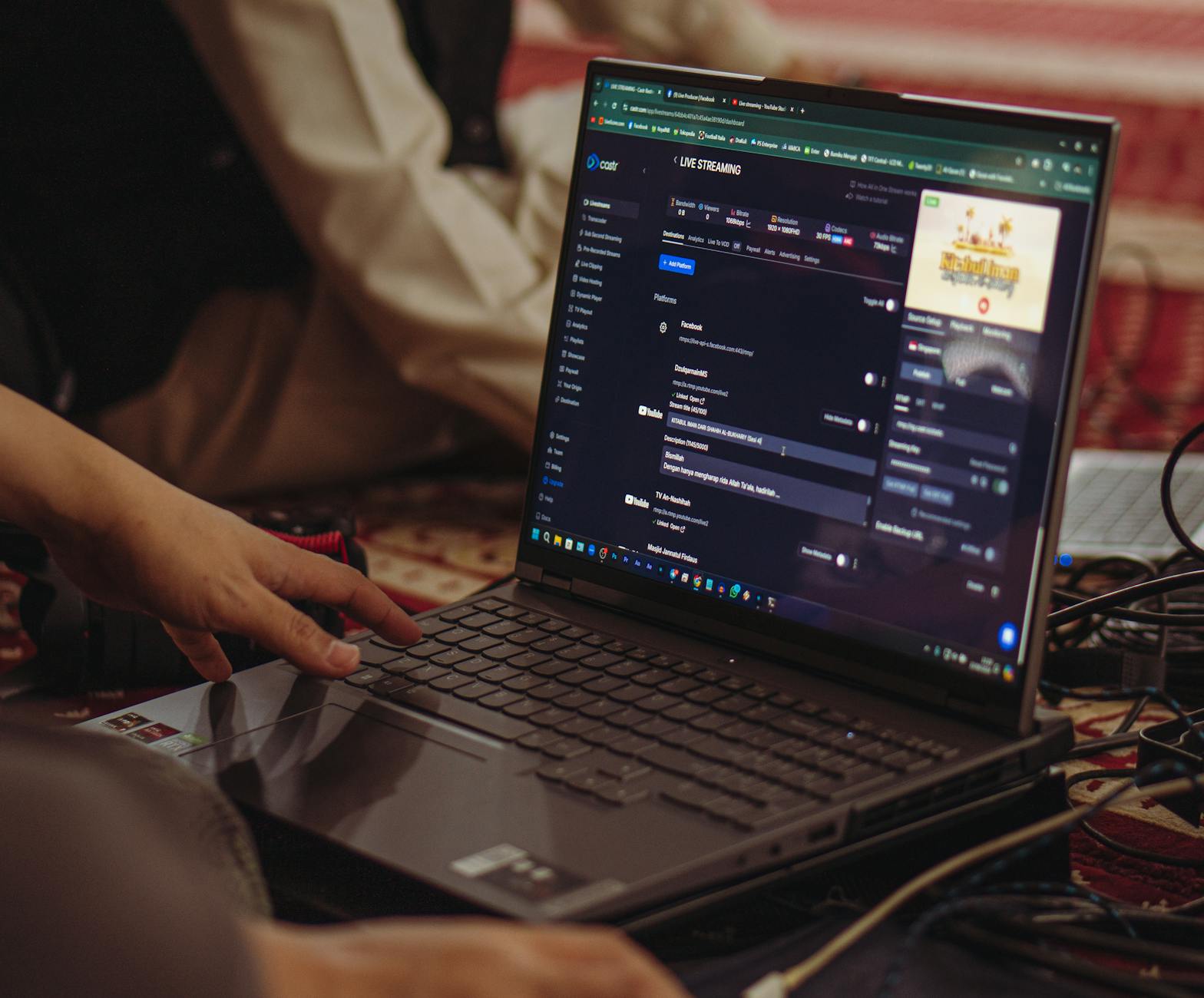
移动办公场景下,跨屏接力是检验同步稳定性的试金石。我们模拟了“高铁-办公室”的通勤工作流:在手机端对一份50MB的包含大量图表和PDF批注的报告进行初步审阅,随后在PC端打开。得益于 WPS Office 强大的云端协作架构,PC端不仅精准定位到了手机端最后停留的阅读进度,其手写批注的墨迹也以矢量格式无损还原,没有出现分辨率错位。这种一致且高效的创作体验,真正诠释了“办公从未如此轻快”,让碎片化时间的产出能够无缝汇入主工作流。
弱网环境下的离线编辑与冲突处理
真实的移动办公环境并非永远有千兆宽带覆盖。我们在地下车库(极弱网环境)测试了 WPS 的多设备同步机制。当在手机端离线修改了表格数据,同时PC端也对该文档进行了编辑,恢复网络后,WPS 并没有简单粗暴地覆盖文件,而是弹出了“版本冲突解决”对话框。系统清晰地高亮了两个版本的差异单元格,允许用户手动勾选保留项或生成独立副本。这种细颗粒度的冲突排查机制,极大降低了高频协作中的数据覆盖风险,保障了企业级云端管理的安全底线。
系统兼容性与性能资源占用对比
优秀的同步体验必须建立在良好的系统兼容性之上。根据官方 /compatibility.html 提供的系统要求,WPS Office for Windows 完美适配 Windows 10/11 (64位) 环境。在我们的多设备并发测试中,即使后台同时挂载着10个实时协作的云文档,PC端内存占用始终稳定在400MB以内。相比于其他臃肿的办公套件,WPS 2026 春季更新版在保持“文字、表格、演示、PDF”完整功能的同时,实现了极低的性能开销,确保各种设备都能流畅运行。
常见问题
在多设备切换时,为什么我的自定义专业词库偶尔会出现加载延迟?
这通常与本地缓存机制有关。在截至2026年05月的最新版中,若您在PC端刚导入超大词库,建议手动点击“强制云端同步”。另外,请检查移动端是否开启了“省流量模式”,该模式会限制后台词库文件的静默下载。
WPS 2026 春季更新版支持跨操作系统的快捷键映射吗?
支持。但需要注意的是,由于Mac与Windows键盘布局(Command与Ctrl)的物理差异,WPS会在云端自动进行逻辑转换。如果您在Windows设置了Ctrl+Shift+C,在Mac端会自动映射为Command+Shift+C,无需二次配置。
弱网环境下编辑的云文档,如何确保多端同步不丢失?
WPS 采用本地缓存优先策略。即使断网,您的修改也会实时保存在本地沙盒中。恢复网络后,后台服务会自动将增量数据推送到云端。建议在 /compatibility.html 中确认您的设备已开启后台应用刷新权限,以获得最佳体验。
总结
想要亲自体验无缝跨端的高效工作流?立即访问 WPS官方下载页 (/release.html) 获取 WPS 2026 春季更新版,或者前往 /use-cases.html 探索更多场景赋能技巧,让灵感即刻成文,办公从未如此轻快!
相关阅读:WPS 多设备同步 场景对比评测 2026使用技巧,WPS 快捷键 场景对比评测 2026:深度解析高频办公下的效率进阶方案