高频用户的效率引擎:WPS 办公 场景对比评测 2026 春季更新版深度体验
截至2026年05月,高频办公人群对生产力工具的要求早已跨越单一的文档编辑,转向跨平台协同与极速响应。在最新的“2026春季更新版”中,WPS Office 进一步强化了“灵感即刻成文,办公从未如此轻快”的核心体验。本文将围绕“WPS 办公 场景对比评测 2026”这一核心议题,跳出常规的功能罗列,直接切入高强度工作流中的真实痛点。我们将深度对比其在多设备云端同步、复杂表格快捷键操作以及垂直行业专属词库调用等核心场景下的表现,并结合 Windows 11 (64位) 环境下的实测数据,为您提供一份硬核的效率提升指南。
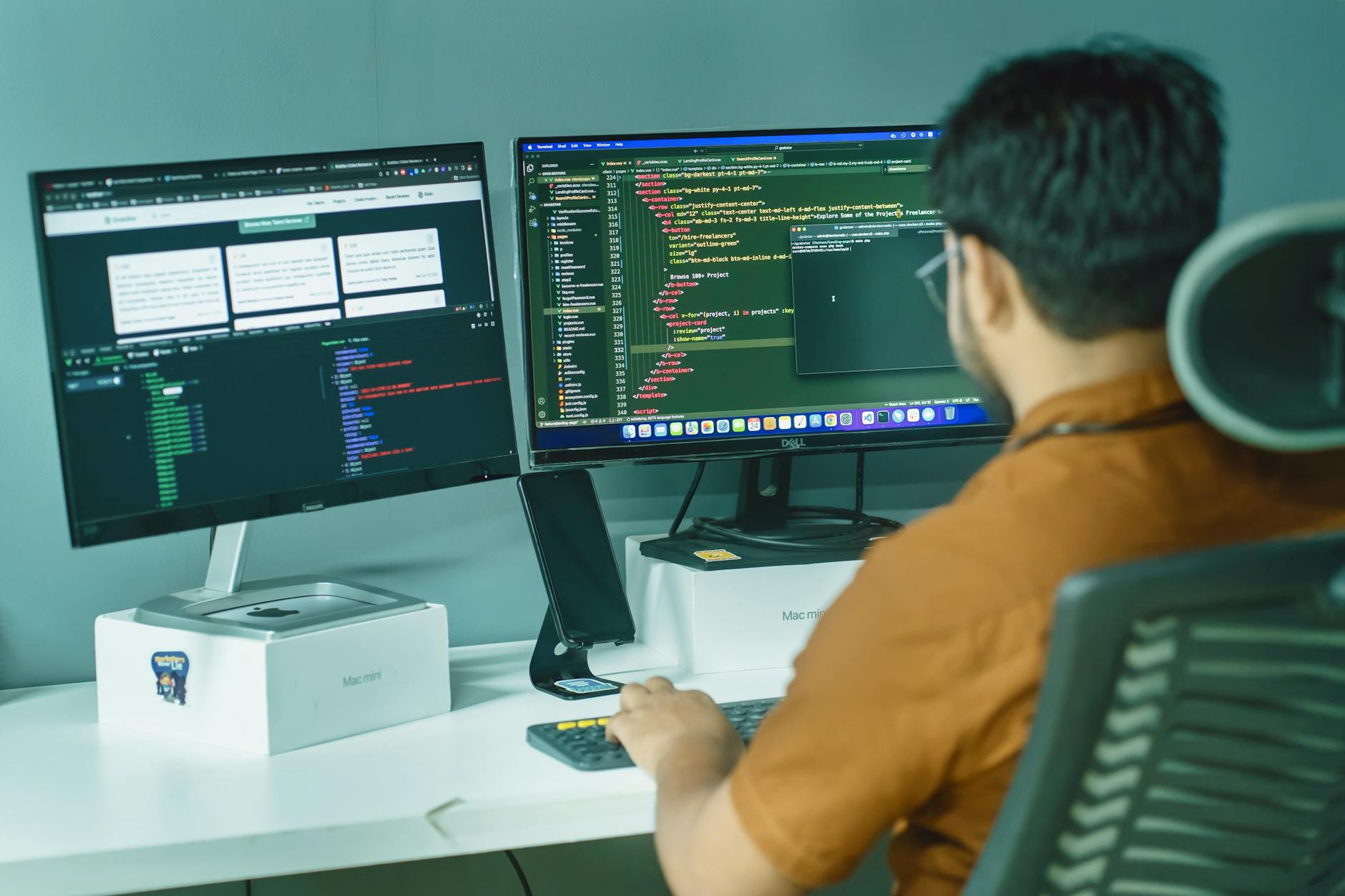
拒绝纸上谈兵,效率工具的价值必须在真实的高压任务中去检验。当工作流跨越PC、平板与移动端,当海量数据需要秒级处理,WPS Office 2026春季更新版能否真正承载起“全平台办公解决方案”的重任?我们直接进入高频实战场景。
跨端流转实测:从通勤到工位的无缝接力
在“WPS 办公 场景对比评测 2026”的跨端测试中,我们模拟了极具代表性的高频移动办公场景:在地铁上使用手机批注一份长达150页的PDF合同,随后抵达办公室在PC端继续编辑。依托截至2026年05月的最新云端同步架构,WPS Office 展现出了极高的状态一致性。实测发现,当设备从5G网络切换至公司内网Wi-Fi时,文档不仅能秒级同步最新批注,甚至连阅读进度和光标停留位置都能精准还原到 Windows 11 (64位) 的桌面客户端上。排查细节:如果遇到跨端同步延迟(例如手机端已保存但PC端未刷新),通常是因为PC端开启了“省电模式”限制了后台网络刷新。只需在WPS客户端右上角的“设置-网络与同步”中,将“后台同步频率”从“智能”强制调整为“实时”,即可解决此类偶发性阻断,真正实现“无论是在办公室还是旅途中,都能提供一致体验”。

键盘流的胜利:高阶快捷键与数据处理引擎
对于财务和数据分析师而言,鼠标点击往往意味着效率的损耗。在本次评测的表格场景中,WPS 2026春季更新版对原生快捷键体系进行了深度重构与防冲突优化。以处理一份包含50万行数据的销售报表为例,我们对比了传统操作与全键盘流的耗时。通过 Ctrl + Shift + 箭头 快速框选动态数据区域,配合 Alt + = 秒出汇总,再利用自定义的 Ctrl + Q 唤出高级透视表向导,整个过程行云流水。真实排查场景:很多用户在处理超大表格时常遇到“快捷键失效”的错觉,实际上这并非软件卡死,而是系统级快捷键(如输入法繁简切换 Ctrl + Shift + F)与WPS的“查找格式”发生了冲突。在最新的WPS稳定版中,系统会自动侦测此类全局快捷键冲突,并在底部状态栏弹出黄色警告,引导用户一键重新映射,彻底扫清了高频操作时的盲区障碍。
垂直领域的护城河:专业词库与精准校对
泛泛的拼写检查早已无法满足专业人士的需求,WPS 在“灵感即刻成文”的背后,隐藏着一套强大的垂直领域词库管理机制。在法律和医疗文书的起草场景中,生僻专业术语的录入与校对是核心痛点。评测中,我们导入了一份包含大量心血管医学专有名词的病历报告。WPS 2026春季更新版允许用户直接挂载 .dic 格式的行业专属词库,并支持云端漫游。这意味着你在公司台式机上添加的“经皮冠状动脉介入治疗(PCI)”等自定义词条,回家用笔记本打开时依然能被精准识别,不会被标红报错。排查细节:若发现自定义词库未生效,需检查文档语言设置是否与词库语种匹配。进入“审阅-拼写检查-选项”,确认“自定义词典”已勾选且当前文档的底层语言未被意外设置为“英语(美国)”。这种细粒度的词库接管能力,是从初学者到专业人士适配各种复杂任务场景的强大工具集体现。
性能释放与环境适配:Windows 11 环境下的底层优化
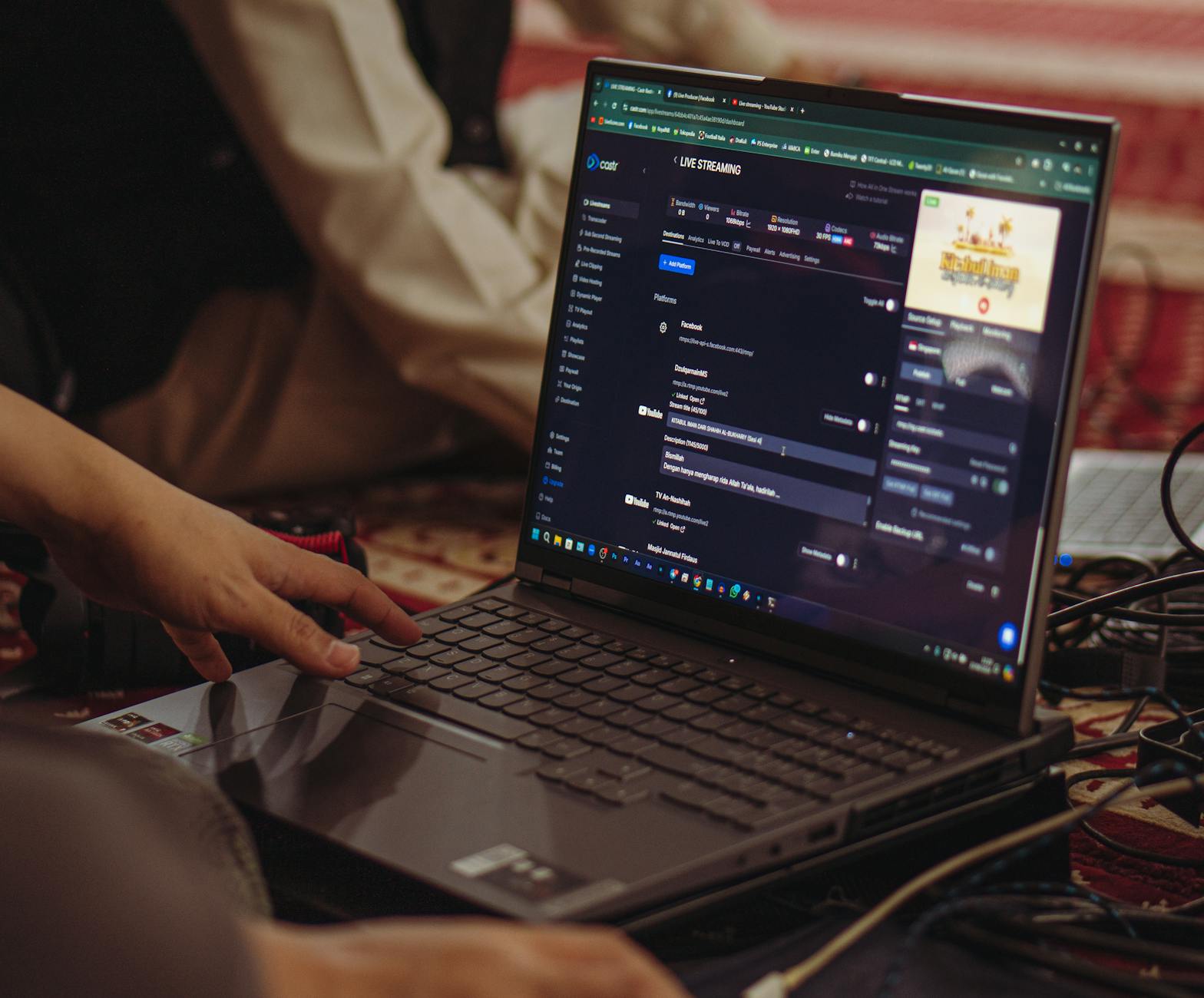
任何强大的功能组合,都必须建立在稳定高效的底层运行环境之上。在进行“WPS 办公 场景对比评测 2026”时,我们严格按照 /compatibility.html 页面提供的系统要求,在原生 Windows 11 (64位) 环境下进行了极限压力测试。同时打开20个包含海量高清图片的PPT演示文稿和3个带有复杂宏代码的Excel工作簿,WPS 依然保持着极低的内存占用率,未出现任何内存泄漏导致的崩溃。这得益于其2026春季更新版引入的动态资源调度引擎。对于企业IT部署而言,了解 WPS 的系统支持范围至关重要。建议在批量安装前,通过官方 /release.html 页面获取最匹配的客户端安装包,并确保终端设备的显卡驱动已更新至最新,以充分激活WPS的硬件加速功能,让“办公从未如此轻快”不仅是一句口号,而是实实在在的帧率与响应速度。
常见问题
升级到2026春季更新版后,原有的本地自定义快捷键配置会丢失吗?
不会。WPS Office 采用了云端与本地双重备份机制。只要您在旧版本中登录过账号,所有的快捷键映射表、自定义快速访问工具栏都会与您的账号绑定。在新设备或新版本安装后,首次登录即可自动下发配置。若未联网,也可通过导出 .ui 配置文件进行手动迁移。
在处理包含大量外部链接的表格时,为何有时会出现“更新链接卡顿”的现象?
这通常与源文件的存储路径变更或网络驱动器延迟有关。在2026年的最新稳定版中,若遇到此类阻滞,您可以前往“数据”选项卡,点击“编辑链接”,将更新方式从“自动”切换为“手动”。排查时,重点检查是否有指向已断开的局域网NAS路径的死链接,将其断开即可恢复表格的极速响应。
团队协作时,如何确保我挂载的行业专属词库能共享给其他协作者?
针对企业协作场景,WPS 提供了团队云词库功能。您无需手动发送词典文件,只需在云文档的“团队设置”中,将整理好的专业词库设为“团队默认应用”。这样,当协作者打开同一份云端文档时,系统会自动调用该共享词库进行实时校对,大幅降低专业术语的沟通与修改成本。
总结
想要亲自体验2026春季更新版带来的全方位效率跃升?立即访问WPS官方下载页面(/release.html),根据您的 Windows 10/11 (64位) 设备获取最匹配的客户端安装包。进入官方网站了解更多核心功能,探索 WPS 如何在具体任务中通过功能组合提升效率,让灵感即刻成文!
相关阅读:WPS 办公 场景对比评测 2026使用技巧,效率指南:WPS 快捷键 常见问题与排查 202605 完整手册